Czy zdarza Ci się tonąć w morzu danych w arkuszu Excela? Próbujesz coś z tego wyciągnąć, ale gąszcz liczb wydaje się po prostu nie do przejścia? Jeśli tak, to mam dla Ciebie coś, co może odmienić Twoją pracę. Tabele przestawne to takie prawdziwe cudo, które całkowicie zmieni sposób, w jaki patrzysz na swoje dane. Dzięki nim możesz szybko analizować, podsumowywać i wydobywać naprawdę istotne informacje, nawet z największych zbiorów danych. Co najlepsze, nie musisz do tego pisać żadnych skomplikowanych formuł ani martwić się o to, że coś popsujesz w oryginalnych danych. Tabele przestawne, po angielsku zwane Pivot Tables, to taka mocniejsza funkcja w Microsoft Excelu. Ich główna rola polega na tym, żebyś mógł błyskawicznie filtrować, sortować, grupować i podsumowywać swoje dane. Cała ich siła tkwi w tym, że możesz je dowolnie „przestawiać”, dzięki czemu masz szansę spojrzeć na swoje dane z zupełnie nowej perspektywy. W tym poradniku dowiesz się dokładnie, czym te tabele są, jak działają i dlaczego stały się absolutnym must-have dla każdego, kto na co dzień pracuje z danymi. Przygotuj się na głębokie zanurzenie w świat naprawdę efektywnej analizy danych w Excelu.
Czym są tabele przestawne w Excelu i jak działają?
Tabele przestawne to zaawansowana funkcja Microsoft Excela, która została stworzona po to, by pomagać nam w agregowaniu i raportowaniu danych. Podstawowa zasada ich działania polega na tym, że możesz „przestawiać” dane – czyli dynamicznie zmieniać układ wierszy, kolumn i filtrów, żeby analizować informacje z różnych punktów widzenia. Dzięki temu nawet naprawdę wielkie tabele stają się czytelne i łatwe do zrozumienia.
Co jest super ważne w tabelach przestawnych, to to, że one pracują na tak zwanej migawce danych. Wyobraź sobie, że tworzą one taką tymczasową kopię Twoich oryginalnych danych. To ogromnie ważne, bo dzięki temu Twój oryginalny arkusz jest bezpieczny i niczym niezagrożony. Wszystkie zmiany, które zrobisz w tabeli przestawnej, nigdy nie wpłyną na dane, z których ona powstała. Ten mechanizm sprawia też, że tabele przestawne są bardzo wydajne, zwłaszcza gdy masz do czynienia z ogromnymi zbiorami danych – mówimy tu o tysiącach, a nawet milionach rekordów. Nie musisz się martwić o ciągłe przeliczanie formuł, tak jak to bywa w tradycyjnych tabelach.
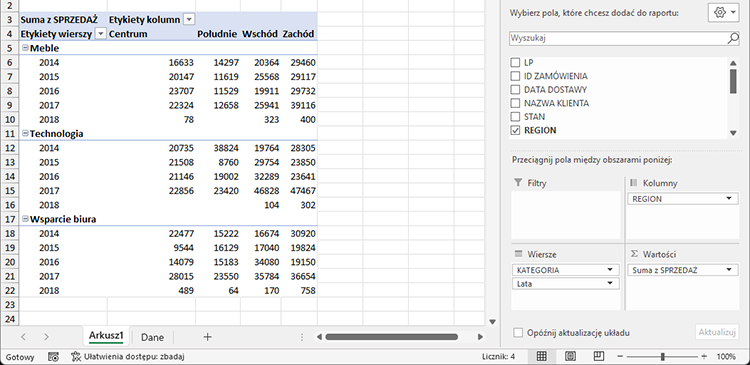
Klucz do sukcesu w pracy z tabelą przestawną to zrozumienie czterech głównych obszarów: Filtry (Filters), Kolumny (Columns), Wiersze (Rows) i Wartości (Values). Wystarczy, że przeciągniesz nagłówki kolumn ze swoich danych do tych obszarów, a już budujesz strukturę swojej analizy i decydujesz, jak dane mają być prezentowane i agregowane.
Jakie są główne pola tabeli przestawnej?
- Filtry (Filters): Tutaj możesz filtrować cały raport według wybranych przez Ciebie kryteriów. Czyli na przykład ograniczyć analizę do konkretnych dat, regionów sprzedaży, typów produktów albo innych kategorii. Filtry pomogą Ci skupić się na tym, co naprawdę ważne, ignorując resztę.
- Kolumny (Columns): Pola, które umieścisz w tym obszarze, będą definiować nagłówki kolumn w Twojej tabeli przestawnej. Świetnie nadają się do kategoryzowania danych w poziomie. Możesz tu wrzucić nazwy miesięcy, kategorie produktów albo dni tygodnia, żeby zobaczyć, jak dane rozkładają się w czasie albo według grup.
- Wiersze (Rows): Podobnie jak w przypadku kolumn, pola tutaj definiują etykiety wierszy. To najlepsze miejsce na kategoryzowanie danych w pionie. Najczęściej wrzucamy tu nazwy klientów, produkty, lokalizacje geograficzne albo inne unikalne identyfikatory.
- Wartości (Values): To jest serce tabeli przestawnej. Tutaj umieszczasz liczby, które chcesz analizować i podsumowywać. Domyślnie Excel sam zastosuje funkcję Suma, ale możesz też wybrać inne opcje, takie jak Średnia, Liczba (Count), Maksimum (Max), Minimum (Min) albo Udział procentowy. To właśnie tutaj dzieje się całe przetwarzanie i podsumowywanie danych.
Dlaczego warto korzystać z tabel przestawnych? Kluczowe zalety i zastosowania
Jeśli zdecydujesz się wdrożyć tabele przestawne w swoją codzienną pracę z danymi, od razu zauważysz mnóstwo korzyści, które przełożą się na jakość Twoich analiz. Przede wszystkim, dzięki nim możesz bardzo szybko analizować i podsumowywać ogromne ilości danych. Wystarczy kilka kliknięć, żeby dostać zagregowane wyniki dotyczące sprzedaży, wydatków czy czegokolwiek innego, czego potrzebujesz, bez żadnych skomplikowanych formuł.
Tabele przestawne są też nieocenione przy tworzeniu dynamicznych raportów i interaktywnych dashboardów. Dzięki nim dane stają się o wiele bardziej przystępne dla osób podejmujących decyzje, co ułatwia wyciąganie wniosków i podejmowanie lepszych decyzji. A kiedy dodasz do tego wykresy przestawne (pivot charts), prezentacja danych staje się jeszcze lepsza – wszystkie trendy i zależności stają się widoczne w czytelny sposób.
Jedną z największych zalet jest też elastyczność i łatwość zmiany perspektywy analizy. Wystarczy, że przeciągniesz jedno pole, a możesz zadać zupełnie inne pytanie danym. To drastycznie przyspiesza proces eksploracji danych w poszukiwaniu wzorców i trendów, pozwalając odkrywać rzeczy, których wcześniej mogłeś nie zauważyć. W nowszych wersjach Excela możesz nawet analizować dane z wielu tabel naraz, łącząc informacje z różnych źródeł, w tym z zewnętrznych baz danych czy kostek OLAP.
Na koniec, tabele przestawne to ogromna oszczędność czasu i zasobów. Ponieważ działają na migawce danych, są niezwykle wydajne nawet przy milionach rekordów, co jest nieosiągalne dla tradycyjnych arkuszy z mnóstwem formuł. W czasach, gdy danych jest coraz więcej, jest to kluczowy czynnik, który pomaga utrzymać konkurencyjność i efektywność. Wiodące firmy, takie jak Goldman Sachs czy PwC, bazują swoje analizy finansowe właśnie na tych narzędziach, a uczelnie takie jak MIT i Harvard University wykorzystują je w badaniach.
Praktyczne zastosowania w biznesie
Możliwości wykorzystania tabel przestawnych w biznesie są praktycznie nieograniczone. Od analizy sprzedaży, przez zarządzanie zapasami, po analizę danych klientów – niemal każdy dział w firmie może czerpać z nich korzyści.
Oto kilka przykładów:
- Analiza Sprzedaży: Możesz szybko analizować wyniki sprzedaży według sprzedawcy, produktu, regionu, kanału dystrybucji czy okresu. Łatwo zidentyfikujesz najlepiej sprzedające się produkty i najbardziej efektywnych handlowców.
- Raportowanie Finansowe: Doskonale nadają się do podsumowywania danych finansowych, takich jak przychody, koszty, marże zysku czy salda kont. Pozwalają na szybkie tworzenie raportów dla zarządu.
- Zarządzanie Zapasami: Pomagają śledzić poziomy zapasów, ruchy magazynowe, wartość towarów i identyfikować produkty wolno rotujące lub nadmiernie gromadzone.
- Analiza Danych Klientów: Dzięki nim zrozumiesz demografię klientów, ich historię zakupów, częstotliwość wizyt i inne zachowania, co jest kluczowe dla działań marketingowych i budowania lojalności.
- Zarządzanie Projekami: Mogą być używane do śledzenia postępów projektów, alokacji budżetów, zarządzania zasobami ludzkimi i identyfikacji potencjalnych opóźnień.
- Analiza Wyników Ankiet: Ułatwiają agregowanie i podsumowywanie odpowiedzi z ankiet badawczych, pozwalając na szybkie wnioski dotyczące opinii klientów czy pracowników.
Jak utworzyć tabelę przestawną w Excelu – krok po kroku
Stworzenie tabeli przestawnej jest całkiem intuicyjne, nawet jeśli dopiero zaczynasz swoją przygodę z analizą danych w Excelu. Najważniejsze jest jednak, żeby Twoje dane źródłowe były odpowiednio przygotowane.
Wymagania dotyczące danych źródłowych
Zanim zabierzesz się za tworzenie tabeli przestawnej, upewnij się, że Twoje dane źródłowe są w dobrym stanie. Najlepiej, żeby były zorganizowane w formie tabeli, gdzie każda kolumna ma unikalny nagłówek, a w samych danych nie ma pustych wierszy ani kolumn. Równie ważne jest, żeby typy danych w każdej kolumnie były spójne (np. w kolumnie „Data” powinny być tylko daty). Warto też przekonwertować zakres danych do formatu Tabeli Excela (wystarczy nacisnąć Ctrl+T), bo to ułatwi późniejsze zarządzanie i sprawi, że nowe dane będą automatycznie uwzględniane.
Instrukcja tworzenia tabeli przestawnej
- Zaznacz dane: Najprościej jest kliknąć gdziekolwiek w swoim zakresie danych lub w utworzonej wcześniej Tabeli Excela.
- Wstaw tabelę przestawną: W górnym menu Excela przejdź do zakładki Wstawianie, a tam kliknij przycisk Tabela przestawna. Możesz też wybrać opcję Polecane tabele przestawne, która sama podsunie Ci kilka gotowych układów.
- Wybierz lokalizację: W oknie, które się pojawi (Tworzenie tabeli przestawnej), zdecyduj, czy chcesz umieścić tabelę na nowym arkuszu (co zazwyczaj jest lepsze dla przejrzystości) czy na tym, który już masz. Upewnij się, że zakres danych jest poprawny.
- Panel Pola Tabeli Przestawnej: Po tym, jak utworzysz pustą tabelę przestawną, po prawej stronie ekranu zobaczysz panel Pola tabeli przestawnej. Znajduje się tam lista wszystkich nagłówków z Twoich danych źródłowych.
- Budowanie raportu: Teraz wystarczy, że przeciągniesz wybrane przez Ciebie pola z listy do czterech obszarów na dole panelu: Filtry, Kolumny, Wiersze i Wartości. Na przykład, jeśli chcesz zobaczyć sumę sprzedaży dla każdego produktu w każdym regionie, przeciągnij „Produkt” do Wierszy, „Region” do Kolumn, a „Sprzedaż” do Wartości.
Odświeżanie i aktualizacja danych
Pamiętaj, że tabele przestawne działają na migawce danych, więc nie aktualizują się one same, gdy zmienisz coś w oryginalnych danych. To bardzo ważna rzecz, o której trzeba pamiętać, żeby Twoja analiza była zawsze na czasie.
Jeśli chcesz odświeżyć tabelę przestawną i zobaczyć najnowsze dane, wystarczy kliknąć na nią prawym przyciskiem myszy i wybrać opcję Odśwież. Możesz też użyć przycisku Odśwież wszystko na karcie Dane lub na karcie kontekstowej Analizuj (albo Opcje w starszych wersjach Excela). Regularne odświeżanie jest kluczowe dla dokładności Twoich analiz.
Zaawansowane funkcje tabel przestawnych
Oprócz tego, że tabele przestawne świetnie sobie radzą z podstawową agregacją danych, oferują też sporo zaawansowanych opcji, które pozwalają na jeszcze głębszą analizę i lepsze prezentowanie informacji. Jedną z takich funkcji jest grupowanie danych.
Excel sam grupuje daty na lata, kwartały i miesiące (od wersji Excel 2013), co bardzo ułatwia analizę trendów w czasie. Możesz też ręcznie grupować dane liczbowe, tworząc przedziały, na przykład dzieląc kwoty sprzedaży na kategorie: 0-100 zł, 101-500 zł, powyżej 500 zł. Dzięki temu możesz tworzyć bardziej szczegółowe raporty i łatwiej identyfikować zależności w przedziałach liczbowych.
Kolejna przydatna rzecz to tworzenie list unikalnych. Po prostu przeciągając pole do obszaru Wiersze, Excel automatycznie stworzy listę wszystkich unikalnych wartości z tej kolumny, usuwając duplikaty. To bardzo szybki sposób na wygenerowanie listy elementów bez potrzeby używania dodatkowych funkcji.
Naprawdę potężne są też pola obliczeniowe i elementy obliczeniowe. Pozwalają one na tworzenie własnych obliczeń bezpośrednio w tabeli przestawnej, na przykład obliczenie marży zysku jako różnicy między przychodem a kosztem, bez potrzeby definiowania tych kolumn w danych źródłowych albo tworzenia ich poza tabelą przestawną.
Żeby jeszcze bardziej zwiększyć interaktywność i ułatwić nawigację użytkownikom, Excel oferuje także Slicery i Osie czasu. Są to takie wizualne filtry, które pozwalają dynamicznie filtrować dane w tabeli przestawnej, klikając przyciski lub wybierając zakresy na osi czasu. To nowoczesna alternatywa dla tradycyjnych filtrów.
Najczęstsze błędy przy tworzeniu i używaniu tabel przestawnych (i jak ich unikać)
Mimo że tabele przestawne są bardzo potężne, czasem mogą sprawiać problemy. Jeśli będziesz znał najczęstsze błędy i wiedział, jak ich unikać, Twoja praca będzie znacznie sprawniejsza.
- Zapominanie o odświeżaniu tabeli: To najczęstszy kłopot. Tabela przestawna nie aktualizuje się sama po zmianach w źródle danych.
Jak tego uniknąć: Zawsze pamiętaj, żeby ręcznie odświeżyć tabelę po każdej zmianie danych źródłowych. Kliknij prawym przyciskiem myszy na tabelę i wybierz Odśwież. - Nieaktualne wartości w filtrach: Czasami filtry w tabeli przestawnej nadal pokazują elementy, które zostały usunięte z danych źródłowych.
Jak tego uniknąć: Wyczyść filtry i odśwież tabelę. Upewnij się, że dane źródłowe są „czyste”. - Błąd #SPILL! (Brak miejsca): Ten błąd oznacza, że tabela przestawna nie ma wystarczająco miejsca, żeby się rozwinąć. Może się tak zdarzyć, jeśli na arkuszu są inne dane, scalone komórki albo po prostu doszedłeś do krawędzi arkusza.
Jak tego uniknąć: Upewnij się, że wokół tabeli przestawnej jest sporo pustego miejsca. Usuń scalenia komórek albo przenieś tabelę gdzie indziej. - Problemy z podsumowaniami dla typów danych (np. Daty): W starszych wersjach Excela funkcje takie jak Minimum czy Maksimum na danych datowych mogą powodować błędy, zwłaszcza gdy dane pochodzą z wielu źródeł.
Jak tego uniknąć: Używaj nowszych wersji Excela, upewnij się, że format dat jest wszędzie taki sam, albo w niektórych przypadkach używaj filtrów zamiast funkcji sumowania. - Błędy w polach obliczeniowych / Brakujące dane: Często pojawiają się błędy typu #N/A lub #DZIEL/0!, gdy w danych źródłowych brakuje jakiejś wartości, a formuła próbuje na niej działać.
Jak tego uniknąć: Skonfiguruj ustawienia pola wartości, żeby pokazywało pustą komórkę albo zero zamiast błędu, gdy danych brakuje. - Duplikaty sum wartości: Jeśli w obszarze Wartości umieścisz dwa pola o tej samej nazwie, może to prowadzić do błędnych sum.
Jak tego uniknąć: Po dodaniu pola do obszaru Wartości, kliknij na nie prawym przyciskiem myszy, wybierz Ustawienia pola wartości i zmień nazwę na jakąś unikalną.
Pamiętaj, że przygotowanie czystych danych źródłowych to już połowa sukcesu w unikaniu większości problemów.
Tabele przestawne vs. zwykłe tabele w Excelu
Często pojawia się pytanie o różnicę między tabelami przestawnymi a zwykłymi tabelami w Excelu. Choć obie służą do pracy z danymi, ich przeznaczenie i możliwości są zupełnie inne.
Zwykłe tabele w Excelu to podstawowy sposób przechowywania i prezentowania danych. Są to statyczne siatki wierszy i kolumn, idealne do wprowadzania informacji i wykonywania prostych obliczeń za pomocą formuł. Jeśli po prostu chcesz zapisać listę kontaktów, budżet projektu albo dane sprzedaży w ich surowej formie, zwykła tabela jest tym, czego potrzebujesz.
Tabele przestawne natomiast służą do dynamicznej analizy, podsumowania i agregacji tych danych. Nie służą do bezpośredniego edytowania informacji, ale do ich przetwarzania i prezentowania w formie zagregowanych raportów. Największą ich zaletą jest elastyczność: możesz dowolnie przestawiać wiersze, kolumn i filtry, żeby uzyskać odpowiedzi na różne pytania biznesowe, co w statycznej strukturze zwykłej tabeli jest po prostu niemożliwe.
Kolejna kluczowa różnica to analiza i obliczenia. W zwykłych tabelach do sumowania, liczenia czy obliczania średnich potrzebne są formuły. Tabele przestawne robią to automatycznie, agregując dane w wybranych obszarach, co znacząco przyspiesza proces analityczny. Dodatkowo, wydajność tabel przestawnych jest nieporównywalnie wyższa przy dużych zbiorach danych, ponieważ nie przeliczają się one przy każdej zmianie źródła.
Warto też pamiętać, że tabele przestawne działają na „migawce” danych i wymagają ręcznego odświeżenia po zmianach w źródle, podczas gdy zwykłe tabele edytuje się bezpośrednio. Kiedy zrozumiesz te różnice, będziesz mógł świadomie wybrać narzędzie najlepiej dopasowane do Twojego zadania.
Podsumowanie
Podsumowując, tabele przestawne to niezwykle potężne i wszechstronne narzędzie dostępne w Microsoft Excel. Dzięki nim możesz szybko i efektywnie analizować, podsumowywać i agregować duże zbiory danych, bez konieczności męczenia się ze skomplikowanymi formułami. Ich największa siła tkwi w możliwości dynamicznego przestawiania danych, co pozwala na badanie ich z różnych perspektyw, identyfikowanie trendów i wzorców, a także tworzenie czytelnych raportów biznesowych.
Niezależnie od tego, czy dopiero zaczynasz swoją przygodę z Excelem, czy jesteś już zaawansowanym analitykiem, zrozumienie i umiejętność wykorzystania tabel przestawnych znacząco podniesie Twoją efektywność pracy z danymi. Proces ich tworzenia jest intuicyjny, a korzyści, jakie przynoszą, są nie do przecenienia – od oszczędności czasu po podejmowanie lepszych decyzji biznesowych opartych na rzetelnych analizach. Zachęcam Cię do praktycznego zastosowania tej wiedzy i samodzielnego odkrywania możliwości, jakie oferują tabele przestawne.
FAQ – najczęściej zadawane pytania o tabele przestawne
Czy tabele przestawne są tylko dla zaawansowanych użytkowników Excela?
Nie, absolutnie nie! Chociaż oferują zaawansowane możliwości, podstawowe tworzenie i analiza tabel przestawnych są intuicyjne i dostępne nawet dla początkujących. Nacisk kładziony jest na funkcję „przeciągnij i upuść”, co sprawia, że są one dostępne dla każdego.
Jak często powinienem odświeżać moją tabelę przestawną?
Powinieneś odświeżać tabelę przestawną za każdym razem, gdy wprowadzasz zmiany w danych źródłowych, żeby mieć pewność, że Twoja analiza jest aktualna. Pamiętaj, że nie aktualizują się one automatycznie.
Czy mogę używać tabel przestawnych z danymi z innych źródeł niż Excel?
Tak, Excel pozwala na tworzenie tabel przestawnych z danych pochodzących z baz danych (np. Access), usług analizy danych (OLAP) i innych źródeł zewnętrznych, po ich wcześniejszym połączeniu. To znacznie rozszerza ich zastosowanie.
Czym różni się wykres przestawny od zwykłego wykresu w Excelu?
Wykres przestawny jest bezpośrednio powiązany z tabelą przestawną i dynamicznie się aktualizuje wraz ze zmianami w tabeli (filtrowanie, przestawianie pól). Zwykły wykres jest statyczny, chyba że zostanie połączony z dynamicznymi danymi, ale integracja z tabelą przestawną jest często łatwiejsza i bardziej efektywna.


Poszukujesz agencji SEO w celu wypozycjonowania swojego serwisu? Skontaktujmy się!

Paweł Cengiel
Cechuję się holistycznym podejściem do SEO, tworzę i wdrażam kompleksowe strategie, które odpowiadają na konkretne potrzeby biznesowe. W pracy stawiam na SEO oparte na danych (Data-Driven SEO), jakość i odpowiedzialność. Największą satysfakcję daje mi dobrze wykonane zadanie i widoczny postęp – to jest mój „drive”.
Wykorzystuję narzędzia oparte na sztucznej inteligencji w procesie analizy, planowania i optymalizacji działań SEO. Z każdym dniem AI wspiera mnie w coraz większej liczbie wykonywanych czynności i tym samym zwiększa moją skuteczność.