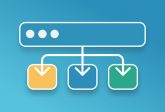
Wyobraź sobie, że masz masę powtarzalnych zadań na serwerze – tworzenie kopii zapasowych, sprawdzanie stanu systemu, pobieranie aktualizacji. Robienie tego ręcznie to strata czasu i potencjalne źródło błędów. Tutaj właśnie z pomocą przychodzi Crontab. To nic innego jak plik konfiguracyjny, który pozwala Ci zaplanować, kiedy demon (taka usługa działająca w tle) ma uruchomić określone polecenia, skrypty czy programy. Dzięki niemu możesz mieć pewność, że wszystko będzie działać o zaplanowanej porze, automatycznie i bez Twojego udziału. W efekcie Twoja infrastruktura IT działa sprawniej, jest bezpieczniejsza i bardziej niezawodna.
Jak Crontab i demon cron współpracują?
Wszystko kręci się wokół demona (czasem zwanego ). To taki mały pomocnik, który ciągle czuwa w tle, zaglądając do plików crontab. Co minutę sprawdza, czy nie ma jakichś zadań do uruchomienia – jeśli tak, od razu je wykonuje. Gdzie te pliki crontab się kryją? Zazwyczaj u użytkowników znajdziesz je w katalogu , a te systemowe i ogólne konfiguracje lecą do oraz plików w . Co ważne, każde zadanie uruchamia się z uprawnieniami użytkownika, do którego należy dany plik. Jest też super wygodny bajer w postaci katalogów takich jak czy , które pozwalają łatwo wrzucić coś do wykonania np. co godzinę albo co dzień.
Składnia wpisu w Crontab: Jak to wszystko poukładać?
Każdy wpis w pliku crontab to po prostu jedna linia, która mówi: „zrób to i to, o tej i tej godzinie”. Podstawowy format to pięć pól czasowych, a potem polecenie do wykonania. Lecimy od początku:
- Minuta: Liczba od 0 do 59.
- Godzina: Liczba od 0 do 23.
- Dzień miesiąca: Liczba od 1 do 31.
- Miesiąc: Liczba od 1 do 12.
- Dzień tygodnia: Liczba od 0 do 7 (gdzie 0 i 7 to niedziela).
Gdzie widzisz gwiazdkę (), tam znaczy „każdą wartość”. Czyli to zadanie, które wykona się co minutę.
Ale to nie wszystko! Możesz też używać innych „sztuczek”, żeby mieć większą kontrolę:
- Listy (przecinki ,): Pozwalają podać kilka konkretnych wartości. Np. w polu minut oznacza wykonanie zadania o 1., 15. i 30. minucie godziny.
- Zakresy (myślnik -): Określasz przedział. Np. w polu godziny to zadanie działające od 9:00 do 17:00 każdego dnia.
- Kroki (ukośnik /): Super do określania interwałów. w polu minut oznacza „co 10 minut”.
Jeśli chcesz coś dodać od siebie w pliku crontab, zacznij linię od znaku hasha (#) – to komentarz, który zignoruje. W systemowym pliku jest jeszcze jedno, szóste pole – nazwa użytkownika, w czyim imieniu zadanie ma zostać wykonane.
Przykładowe wpisy w Crontab
Zobacz, jakie cuda można wyczarować:
- Co minutę:
Proste i skuteczne. - Raz dziennie o 2:30 w nocy:
Idealne na backupy. - Co 20 minut:
Monitorowanie strony? Żaden problem. - W poniedziałki o 9:00 rano:
Na przykład do generowania raportu tygodniowego. - Pierwszego dnia każdego miesiąca o północy:
Sprzątanie systemu? Jasne. - Systemowo, jako root, w niedziele o 5 rano:
W pliku :
Tutaj system sam zadba o aktualizacje.
Zarządzanie zadaniami Crontab: Komendy, które musisz znać
Żeby z Crontabem było łatwo żyć, mamy kilka prostych poleceń:
- : To jest Twoje główne narzędzie. Otwiera plik crontab w domyślnym edytorze. Możesz tam dodawać, usuwać albo zmieniać zadania. Po zapisaniu zmian, wszystko od razu się aktualizuje.
- : Chcesz wiedzieć, co masz zaplanowane? To polecenie pokaże Ci całą listę.
- : Ostrożnie z tym! To polecenie usuwa cały Twój plik crontab. Bezpowrotnie.
Jeśli chcesz zarządzać zadaniami innych użytkowników (potrzebujesz do tego roota), dodajesz flagę :
Gdzie Crontab świeci najjaśniej? Praktyczne zastosowania
Crontab to świetne narzędzie do załatwiania różnych spraw „przy okazji”:
- Kopie zapasowe (Backup): Automatyczne backupy baz danych, stron WWW, plików konfiguracyjnych. Zazwyczaj w nocy, żeby nikomu nie przeszkadzać.
- Monitorowanie systemu: Sprawdzanie, czy jest wystarczająco dużo miejsca na dysku, czy serwer się nie przegrzewa, czy wszystkie usługi działają. Jeśli coś się zepsuje, można wysłać powiadomienie.
- Aktualizacje: Automatyczne pobieranie i instalowanie łatek bezpieczeństwa czy nowych wersji oprogramowania. Utrzymuje system w dobrym stanie.
- Procesy biznesowe: Generowanie raportów, wysyłanie e-maili do klientów, aktualizacja stanów magazynowych. Wiele powtarzalnych czynności można oddelegować.
- Czyszczenie: Usuwanie starych logów, plików tymczasowych, żeby zwolnić miejsce na dysku i utrzymać system w czystości.
- Uruchamianie skryptów: Bez względu na to, czy piszesz w PHP, Pythonie, czy jakimkolwiek innym języku, Crontab uruchomi Twój skrypt o zaplanowanej porze.
User Crontab vs System Crontab () – jaka różnica?
| Cecha | User Crontab | System Crontab () |
|---|---|---|
| Lokalizacja | i pliki w | |
| Składnia | 5 pól czasowych + polecenie | 6 pól (5 czasowych + użytkownik) + polecenie |
| Edycja | (lub inny edytor) | |
| Użytkownik | Uruchamiane jako konkretny użytkownik | Możliwość zdefiniowania dowolnego użytkownika |
| Przeznaczenie | Zadania specyficzne dla użytkownika | Zadania globalne, administracyjne |
Pamiętaj, że demon i tak sam dba o to, żeby wszystkie te zadania odczytać i wykonać zgodnie z harmonogramem.
Dobre praktyki i co może pójść nie tak
Żeby Twoje zaplanowane zadania działały bezproblemowo i bezpiecznie, trzymaj się kilku zasad i unikaj typowych błędów.
Najlepsze praktyki
- Zawsze podawaj pełne ścieżki: Zamiast , pisz . Środowisko crona nie zawsze wie, gdzie szukać.
- Ustaw zmienne środowiskowe na początku: Zdefiniuj , , (jeśli chcesz dostawać powiadomienia e-mail).
- Minimalne uprawnienia: Jeśli zadanie nie wymaga uprawnień roota, uruchamiaj je jako zwykły użytkownik.
- Testuj, testuj, testuj: Zanim dodasz coś do crontab, sprawdź, czy działa poprawnie w terminalu.
- Przekieruj wyjście: Żeby łatwiej było znaleźć błędy, wysyłaj wyniki działania do pliku: .
- Komentuj i dokumentuj: Opisuj, co dane zadanie robi. To się przyda Tobie i innym w przyszłości.
Na co uważać? Potencjalne pułapki
- Kłopoty ze zmiennymi środowiskowymi: Najczęstszy problem. Jeśli skrypt działa w terminalu, a w cronie nie – sprawdź zmienną .
- Błędy uprawnień: Upewnij się, że użytkownik, w imieniu którego działa skrypt, ma prawo do plików i katalogów, z którymi pracuje.
- Nakładanie się zadań: Jeśli Twoje zadanie trwa dłużej niż odstęp czasowy między jego zaplanowanymi uruchomieniami, mogą pojawić się problemy.
- Różnice w środowisku: Terminal i środowisko crona to nie to samo. Mogą się różnić dostępne komendy czy zmienne.
- Niebezpieczne : Pamiętaj, że to polecenie kasuje wszystko bez pytania. Zawsze miej kopię zapasową!
- Strefy czasowe: Cron działa według czasu serwera. Upewnij się, że rozumiesz, jaka strefa czasowa jest ustawiona.
Podsumowanie: Crontab to Twój niezawodny pomocnik
Crontab to takie serce automatyzacji w Linuxie i systemach Unix. Jest prosty, a jednocześnie daje ogromne możliwości. Dzięki niemu możesz zapomnieć o żmudnych, powtarzalnych czynnościach i skupić się na ważniejszych sprawach, wiedząc, że codzienne zadania wykonują się same. Czy to backupy, aktualizacje, czy generowanie raportów – Crontab sprawia, że serwery działają jak w zegarku.
FAQ – najczęściej zadawane pytania o Crontab
Jak sprawdzić, czy usługa działa?
Najprościej wpisać (lub w starszych systemach). Możesz też sprawdzić proces poleceniem .
Dlaczego moje zadanie cron się nie wykonuje?
Najczęstsze przyczyny: brak pełnych ścieżek, złe uprawnienia do plików, źle ustawione zmienne środowiskowe, błąd w składni. Sprawdź też logi systemowe, np. lub .
Jak ustawić wysyłanie e-maili z informacjami o zadaniach?
Na początku pliku crontab dodaj linię . Wtedy wyniki wykonania zadań będą przychodzić na ten adres.
Czy mogę zaplanować zadanie co kilka sekund?
Niestety, standardowy sprawdza wszystko co minutę. Nie da się ustawić mniejszych interwałów. W takich przypadkach trzeba sięgnąć po inne narzędzia, np. albo .
Czym różni się od ?
oznacza wykonanie zadania dokładnie o pełnej godzinie (np. 1:00, 2:00). Natomiast to wykonanie zadania co minutę, bez żadnych wyjątków.


Poszukujesz agencji SEO w celu wypozycjonowania swojego serwisu? Skontaktujmy się!

Paweł Cengiel
Cechuję się holistycznym podejściem do SEO, tworzę i wdrażam kompleksowe strategie, które odpowiadają na konkretne potrzeby biznesowe. W pracy stawiam na SEO oparte na danych (Data-Driven SEO), jakość i odpowiedzialność. Największą satysfakcję daje mi dobrze wykonane zadanie i widoczny postęp – to jest mój „drive”.
Wykorzystuję narzędzia oparte na sztucznej inteligencji w procesie analizy, planowania i optymalizacji działań SEO. Z każdym dniem AI wspiera mnie w coraz większej liczbie wykonywanych czynności i tym samym zwiększa moją skuteczność.