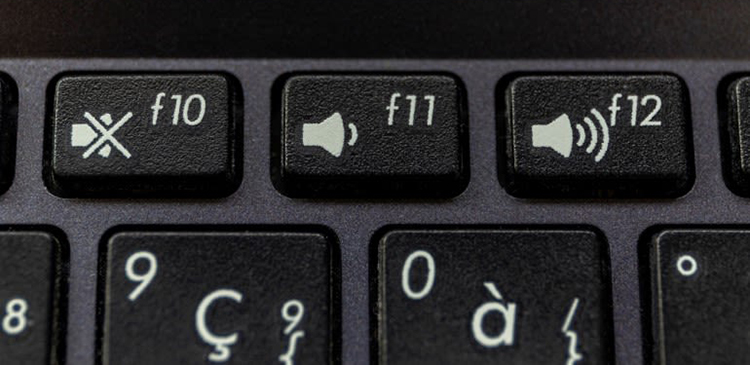
Klawisze funkcyjne F1-F12 to takie małe, ale całkiem potężne narzędzia na Twojej klawiaturze. Często przechodzą bez większego echa, a przecież kryją w sobie mnóstwo możliwości, które mogą usprawnić Twoje codzienne działania. W tym przewodniku przyjrzymy się im bliżej – dowiesz się, czym tak naprawdę są, gdzie je znajdziesz, jakie mają funkcje w różnych systemach i jak możesz je sobie dostosować. Jestem przekonany, że po lekturze tego tekstu spojrzysz na swoją klawiaturę zupełnie inaczej.
Czym są klawisze funkcyjne i gdzie je znajdziemy?
Klawisze funkcyjne, oznaczone po prostu jako F1, F2 i tak dalej aż do F12, to takie specjalne przyciski, którym przypisano konkretne zadania ułatwiające obsługę komputera. Ciekawostką jest, że kiedyś, w starszych klawiaturach Apple, te klawisze rozciągały się nawet do F19! Wiesz, te klawisze są zazwyczaj bardzo wyraźnie oznaczone i znajdziesz je w górnym rzędzie klawiatury, tuż nad klawiszami z cyferkami. Każdy z nich może wywołać jakąś specyficzną komendę – czy to zmienić ustawienia systemu, uruchomić program, czy po prostu dać Ci szybki dostęp do czegoś potrzebnego.
Podstawowe funkcje klawiszy funkcyjnych F1-F12 w Windows
Na co dzień pracujesz z Windowsem? Świetnie, bo tam klawisze funkcyjne mają już swoje domyślne zadania, które naprawdę potrafią ułatwić życie. Często możesz ich używać bez potrzeby wciskania dodatkowych klawiszy, jak na przykład Fn (który jest popularny na laptopach).
Spójrzmy, co potrafią:
- F1: Chcesz coś wiedzieć? Naciskaj F1. Wywoła pomoc w programie, z którym aktualnie pracujesz, albo pomoże Ci w samym Windowsie. To taki uniwersalny klawisz do szukania odpowiedzi.
- F2: Trzeba zmienić nazwę pliku, folderu albo ikony? F2 jest do tego stworzony. Niezastąpiony, gdy porządkujesz swoje cyfrowe życie.
- F3: Szukasz czegoś? F3 uruchomi funkcję wyszukiwania, czy to w całym systemie Windows, czy w przeglądarce internetowej. Szybko znajdziesz to, czego potrzebujesz.
- F4: Razem z Alt (czyli Alt+F4) pozwala zamknąć aktualne okno aplikacji. To chyba jeden z tych skrótów, z których korzysta się najczęściej, żeby szybko pozbyć się niepotrzebnych okienek.
- F5: Odświeża to, co widzisz na ekranie. Czy to folder, który właśnie przeglądasz, czy strona w internecie – F5 sprawi, że zobaczysz aktualne dane.
- F6: Szybko przeskakuje do następnego elementu w oknie. W przeglądarce internetowej zaznaczy Ci pasek adresu. Ułatwia nawigację po ekranie.
- F7: Jeśli pracujesz w programach Microsoft Office, takich jak Word, F7 uruchomi sprawdzanie pisowni i gramatyki. Bardzo przydatne!
- F8: Kiedy włączasz komputer, wielokrotne naciskanie F8 może otworzyć menu rozruchowe. Dzięki temu możesz wejść do trybu awaryjnego Windowsa albo wybrać opcję przywracania systemu.
- F9: Czasem w programach pomaga odświeżyć dokument albo bazę danych. Programiści często używają go do kompilowania kodu. Gracze? Mogą nim wczytywać zapisany stan gry.
- F10: W większości aplikacji aktywuje pasek menu. W trakcie uruchamiania komputera (bootowania) często służy do wejścia do ustawień BIOS lub UEFI.
- F11: Włącza i wyłącza tryb pełnoekranowy. W przeglądarkach internetowych czy odtwarzaczach multimediów to bardzo wygodna funkcja.
- F12: W Wordzie otwiera okno „Zapisz jako”. W przeglądarkach internetowych często uruchamia narzędzia dla deweloperów.
Warto pamiętać, że te funkcje mogą być czasem zmieniane przez zainstalowane programy albo ustawienia BIOS/UEFI. Daje to pewną elastyczność.
Klawisze funkcyjne F1-F12 w systemie macOS
Jeśli korzystasz z Maka, klawisze funkcyjne też tam są, ale często mają inne, domyślne zastosowania. Na MacBookach na przykład, F1-F12 domyślnie sterują funkcjami multimedialnymi i systemowymi. Może to być trochę mylące na początku.
Oto typowe funkcje na macOS:
- F1: Zmniejsza jasność ekranu.
- F2: Zwiększa jasność ekranu.
- F3: Otwiera Mission Control – widzisz wtedy wszystkie swoje otwarte okna i pulpity.
- F4: Uruchamia Launchpad, czyli miejsce, gdzie masz wszystkie swoje aplikacje.
- F5: Zmniejsza podświetlenie klawiatury.
- F6: Zwiększa podświetlenie klawiatury.
- F7: Przełącza na poprzedni utwór w odtwarzaczu.
- F8: Steruje odtwarzaniem – pauzuje lub wznawia.
- F9: Przełącza na następny utwór.
- F10: Wycisza dźwięk.
- F11: Zmniejsza głośność. Czasem też ukrywa wszystkie okna i pokazuje pulpit.
- F12: Zwiększa głośność.
Chcesz użyć klawiszy funkcyjnych tak jak w Windowsie (np. F1 do pomocy)? Na macOS zazwyczaj musisz przytrzymać klawisz Fn. Możesz też zmienić to w ustawieniach. Wejdź w „Preferencje systemowe” > „Klawiatura” i zaznacz opcję „Użyj klawiszy F1, F2 itd. jako standardowych klawiszy funkcyjnych”. Wtedy klawisze F będą działać standardowo, a funkcje multimedialne będziesz musiał aktywować z klawiszem Fn.
Klawisz Fn: Twój pomocnik na laptopie
Klawisz Fn (skrót od „Function”) to taki mały, ale bardzo ważny przycisk na większości laptopowych klawiatur. Pozwala on na dostęp do dodatkowych funkcji, które nie mają swoich dedykowanych klawiszy, bo po prostu nie ma na nie miejsca. Dzięki niemu producenci mogą tworzyć mniejsze klawiatury, a Ty i tak masz kontrolę nad wieloma rzeczami.
Najczęściej klawisz Fn wykorzystuje się do:
- Regulacji jasności ekranu: Zwykle Fn + jakiś klawisz F (np. F5/F6) albo strzałki pozwalają płynnie zmieniać jasność.
- Sterowania głośnością: Kombinacje Fn z klawiszami funkcyjnymi (np. Fn + F10, F11, F12) pozwalają wyciszyć, zmniejszyć lub zwiększyć głośność.
- Sterowania multimediami: Często można spotkać funkcje odtwarzania/pauzy, przewijania do przodu/tyłu za pomocą Fn i odpowiednich klawiszy.
- Zarządzania energią: Niektóre laptopy mają dzięki Fn skróty do szybkiego przełączania profili zasilania.
- Sterowania podświetleniem klawiatury: Jeśli masz podświetlaną klawiaturę, Fn często włącza/wyłącza podświetlenie lub reguluje jego intensywność.
- Funkcji sieciowych: Klawisz Fn może włączać lub wyłączać Wi-Fi, Bluetooth czy tryb samolotowy.
- Zarządzania zewnętrznymi wyświetlaczami: Skróty z Fn mogą służyć do przełączania obrazu między ekranem laptopa a monitorem zewnętrznym.
Pamiętaj, że dokładne funkcje przypisane do kombinacji z klawiszem Fn mogą się różnić w zależności od producenta i modelu laptopa. Zazwyczaj informacje te są oznaczone ikonami bezpośrednio na klawiszach.
Ewolucja roli klawiszy funkcyjnych: od terminali do nowoczesnych aplikacji
Klawisze funkcyjne mają długą historię i ich rola mocno się zmieniała. Zaczęło się w latach 70. XX wieku w terminalach komputerowych, gdzie klawisze funkcyjne (nawet do F24!) służyły do szybkiego wykonywania poleceń w aplikacjach biznesowych. Były one kluczowe w interfejsach tekstowych.
Później, w latach 80., pierwsze komputery osobiste, takie jak IBM PC, wprowadziły klawisze funkcyjne na standardowe klawiatury, umieszczając je po lewej stronie. W erze DOS i wczesnych Windows ich funkcje stały się bardziej ustandaryzowane – F1 to pomoc, F2 do edycji, a F10 aktywował menu. To ułatwiało naukę obsługi programów.
Z czasem, wraz z rozwojem interfejsów graficznych, gier komputerowych i narzędzi do programowania, klawisze funkcyjne zaczęły działać inaczej, w zależności od aktywnej aplikacji. Dziś F11 może przełączać tryb pełnoekranowy w przeglądarce, a w grze robić coś zupełnie innego. W programowaniu klawisze F9 czy F10 służą do debugowania czy kompilowania. Zmiana ich układu na górny rząd w większości klawiatur to też część tej ewolucji, która pozwoliła zaoszczędzić miejsce. Choć dziś myszka i dotyk są na pierwszym miejscu, klawisze funkcyjne nadal są świetnym narzędziem dla tych, którzy cenią sobie szybkość.
Konfiguracja i personalizacja klawiszy funkcyjnych
Nawet jeśli klawisze funkcyjne mają swoje domyślne funkcje, możesz je sporo dostosować do siebie. Dzięki temu możesz tworzyć własne skróty, które przyspieszą Twoje powtarzalne czynności. Jest kilka sposobów na taką personalizację.
Konfiguracja w BIOS/UEFI
Dostęp do ustawień BIOS/UEFI zazwyczaj uzyskujesz podczas włączania komputera, naciskając odpowiedni klawisz (często F2, Del, F10 lub F12). Tam można znaleźć opcje dotyczące klawiatury, w tym ustawienia klawiszy funkcyjnych. Często spotkasz tam opcję „Action Keys Mode” (lub podobną), która pozwala wybrać, czy klawisze F mają domyślnie działać jako standardowe F1-F12, czy jako klawisze multimedialne. Wybór tej pierwszej opcji sprawi, że F5 będzie domyślnie odświeżać, a funkcje multimedialne będziesz musiał aktywować z klawiszem Fn. Zmiany trzeba zapisać przed wyjściem.
Ustawienia w systemie operacyjnym
Zarówno Windows, jak i macOS oferują wbudowane opcje konfiguracji.
- W Windows: Ustawienia te znajdziesz w „Ustawienia” > „Urządzenia” > „Klawiatura”. Czasem producenci laptopów udostępniają swoje własne narzędzia (np. Mobility Center), które pozwalają na przypisanie niestandardowych akcji do klawiszy funkcyjnych.
- W macOS: Konfiguracja jest w „Preferencje systemowe” > „Klawiatura”, gdzie łatwo zmienisz priorytet klawiszy funkcyjnych.
Oprogramowanie producentów i zewnętrzne aplikacje
Dla bardziej zaawansowanych użytkowników dostępne są programy producentów klawiatur lub zewnętrzne narzędzia do tworzenia własnych skrótów.
- Oprogramowanie producentów: Firmy takie jak Logitech, Razer czy Corsair często udostępniają oprogramowanie, które pozwala na pełną personalizację klawiszy. Możesz przypisać im uruchamianie aplikacji, makra (sekwencje naciśnięć klawiszy) albo skrypty.
- Zewnętrzne programy: Istnieje wiele narzędzi, które oferują rozbudowane możliwości konfiguracji. W Windows popularne są KeyTweak (do mapowania klawiszy) czy AutoHotkey (do tworzenia skryptów i automatyzacji). Na macOS podobne funkcje oferuje Keyboard Maestro. Dzięki nim możesz tworzyć skomplikowane sekwencje działań wywoływane jednym naciśnięciem klawisza funkcyjnego.
Warto poeksperymentować, żeby znaleźć ustawienia idealne dla siebie.
Czy klawisze funkcyjne są nadal ważne? Opinie ekspertów IT
W dzisiejszym świecie, gdzie wszystko jest dotykowe i sterowane gestami, można by pomyśleć, że klawisze funkcyjne F1-F12 straciły na znaczeniu. Nic bardziej mylnego! Eksperci IT są zgodni – te klawisze nadal są bardzo ważne dla efektywnej pracy z komputerem, szczególnie w pewnych zastosowaniach. Choć ich rola się zmieniła i zależy od wielu czynników (systemu, aplikacji, klawisza Fn na laptopie), nadal są potężnym narzędziem.
Dlaczego eksperci je cenią:
- Szybkość działania: Specjaliści podkreślają, że klawisze funkcyjne to najszybszy sposób na wykonanie wielu poleceń. F1 do pomocy, F5 do odświeżenia, Alt+F4 do zamknięcia okna – to wszystko przyspiesza codzienne czynności.
- Niezastąpione w specjalistycznych zastosowaniach: Programiści (np. F9 do kompilacji) czy gracze (akcje, ekwipunek, szybki zapis) wręcz potrzebują tych skrótów do sprawnej pracy.
- Adaptacja w laptopach: Na klawiaturach laptopów klawisz Fn z klawiszami funkcyjnymi stał się standardem do sterowania multimediami, jasnością itp. To sprytne rozwiązanie, biorąc pod uwagę ograniczoną przestrzeń.
- Potrzeba świadomości: Niestety, nie każdy wie, jak działają klawisze funkcyjne i jakie mają możliwości. Eksperci zachęcają do poznawania ich potencjału.
- Ewolucja, nie koniec: Klawisze funkcyjne nie znikają, one się rozwijają. Zamiast sztywnych poleceń, oferują teraz elastyczne, kontekstowe skróty, które można dostosować do siebie.
Podsumowując, eksperci zgodnie twierdzą, że klawisze funkcyjne F1-F12 nadal są ważną częścią klawiatury komputerowej. Choć mogą być mniej widoczne, ich potencjał do optymalizacji pracy jest ogromny.
Podsumowanie
Klawisze funkcyjne F1-F12 to coś więcej niż tylko rząd przycisków na klawiaturze. To narzędzia, które mogą naprawdę usprawnić Twoją pracę z komputerem, jeśli tylko odpowiednio je wykorzystasz i skonfigurujesz. Od prostych funkcji systemowych w Windows i macOS, przez skróty v grach i specjalistycznych aplikacjach, po kluczową rolę na laptopach z klawiszem Fn – te klawisze oferują wszechstronność, która wciąż jest nieoceniona. Zachęcam Cię do eksperymentowania, odkrywania ich funkcji i konfiguracji, aby znaleźć rozwiązania najlepiej pasujące do Twojego stylu pracy.
Odkryj pełny potencjał swojej klawiatury – zacznij używać klawiszy funkcyjnych już dziś! Koniecznie podziel się w komentarzach swoimi ulubionymi skrótami!
FAQ – najczęściej zadawane pytania o klawisze funkcyjne
Co oznaczają klawisze F1-F12?
Klawisze F1-F12, czyli klawisze funkcyjne, to przyciski na klawiaturze z przypisanymi specjalnymi funkcjami. Mają one za zadanie ułatwić interakcję z systemem i aplikacjami, oferując szybkie skróty do różnych poleceń – od pomocy technicznej po tryb pełnoekranowy.
Dlaczego klawisze F1-F12 działają inaczej na laptopie?
Na laptopach klawisze funkcyjne F1-F12 często domyślnie obsługują funkcje sprzętowe lub systemowe (np. jasność ekranu, głośność, multimedia), bo brakuje miejsca na dedykowane przyciski. Aby uzyskać standardowe funkcje F1-F12 (jak F1 do pomocy), trzeba zazwyczaj nacisnąć klawisz Fn razem z klawiszem funkcyjnym. Domyślne zachowanie można często zmienić w ustawieniach.
Jak zmienić funkcje klawiszy F1-F12?
Funkcje klawiszy F1-F12 można zmienić na kilka sposobów. Można to zrobić w ustawieniach BIOS/UEFI (często opcja „Action Keys Mode”), w ustawieniach klawiatury v systemach Windows i macOS, albo za pomocą dedykowanego oprogramowania producenta klawiatury lub zewnętrznych aplikacji (np. AutoHotkey).
Czy klawisz F1 zawsze otwiera pomoc?
Domyślnie, tak. W większości systemów i aplikacji klawisz F1 jest przypisany do funkcji pomocy. Otwiera okno pomocy programu lub systemu. Można jednak zmienić tę funkcję za pomocą narzędzi konfiguracyjnych.
Jakie są najbardziej przydatne funkcje klawiszy funkcyjnych dla programistów/graczy?
Programiści często używają klawiszy jak F9 (kompilacja) czy F5 (debugowanie). Gracze wykorzystują je do przypisywania akcji w grze, ekwipunku, szybkiego zapisu/wczytania, a F11 do trybu pełnoekranowego. W przeglądarkach F12 otwiera narzędzia deweloperskie.


Poszukujesz agencji SEO w celu wypozycjonowania swojego serwisu? Skontaktujmy się!

Paweł Cengiel
Cechuję się holistycznym podejściem do SEO, tworzę i wdrażam kompleksowe strategie, które odpowiadają na konkretne potrzeby biznesowe. W pracy stawiam na SEO oparte na danych (Data-Driven SEO), jakość i odpowiedzialność. Największą satysfakcję daje mi dobrze wykonane zadanie i widoczny postęp – to jest mój „drive”.
Wykorzystuję narzędzia oparte na sztucznej inteligencji w procesie analizy, planowania i optymalizacji działań SEO. Z każdym dniem AI wspiera mnie w coraz większej liczbie wykonywanych czynności i tym samym zwiększa moją skuteczność.